掲載している画面は、標準テンプレートで作成したデモ用の架空データ(架空の会社・部門・金額)です。実在の企業・実績ではありません。
テンプレートを選ぶと、勘定科目・組織・期間の「表」が最初から用意されています。あとは白いセルをクリックして入力するだけ。関数もシート設計もいりません。範囲を選んで一括入力、入力の根拠はセルコメントとして残せます。
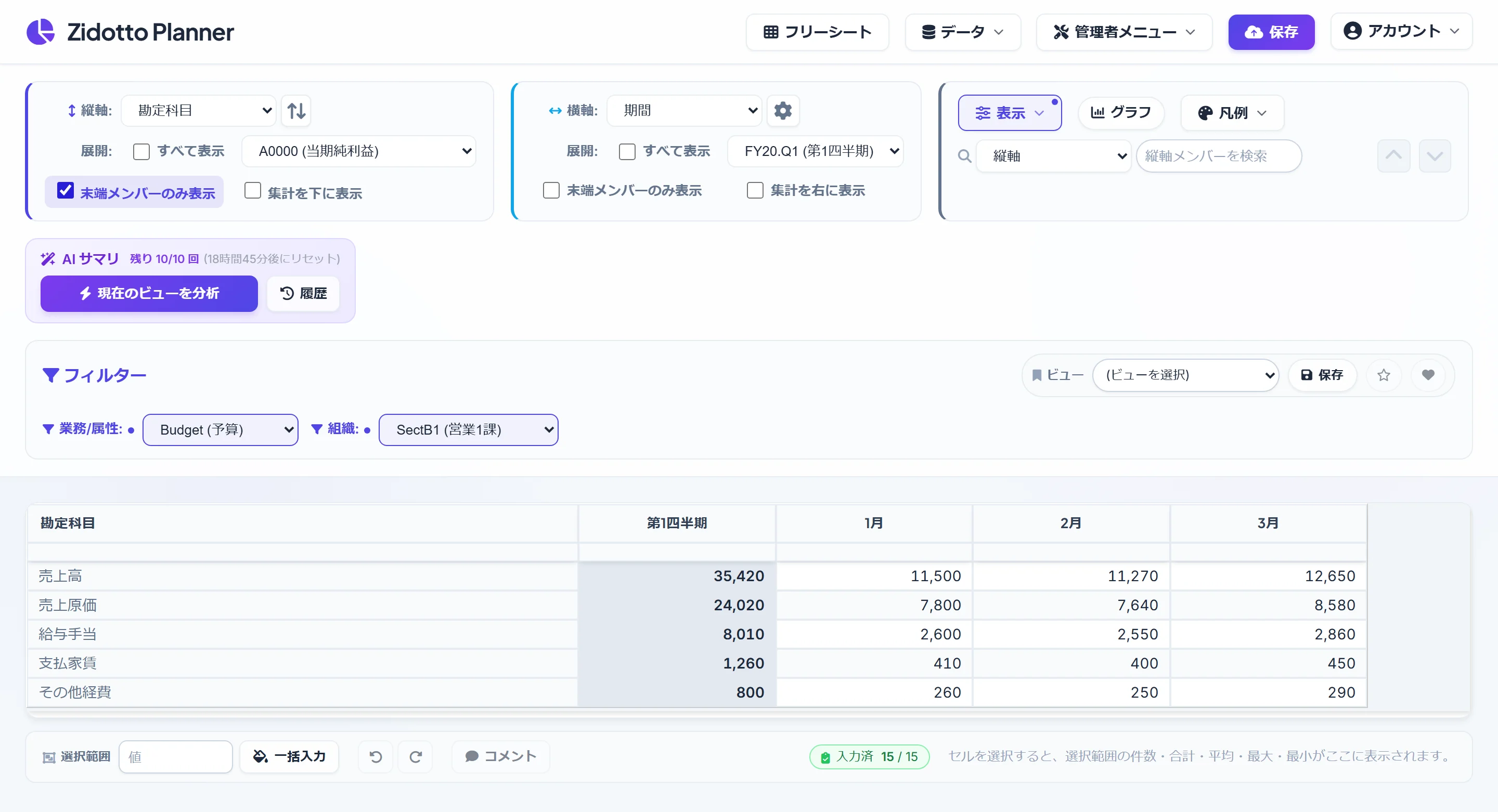
営業1課の予算を月ごとに入力している画面。灰色の列は自動計算される集計値(第1四半期)です。(横にスクロールすると画面全体を確認できます)
- 入力できるセルは白、集計セルは灰色で一目で区別
- 表示単位(円/千円/百万円)・桁区切り・負数の赤字表示を切り替え可能
- 「入力済 15 / 15」で入力漏れをその場で確認
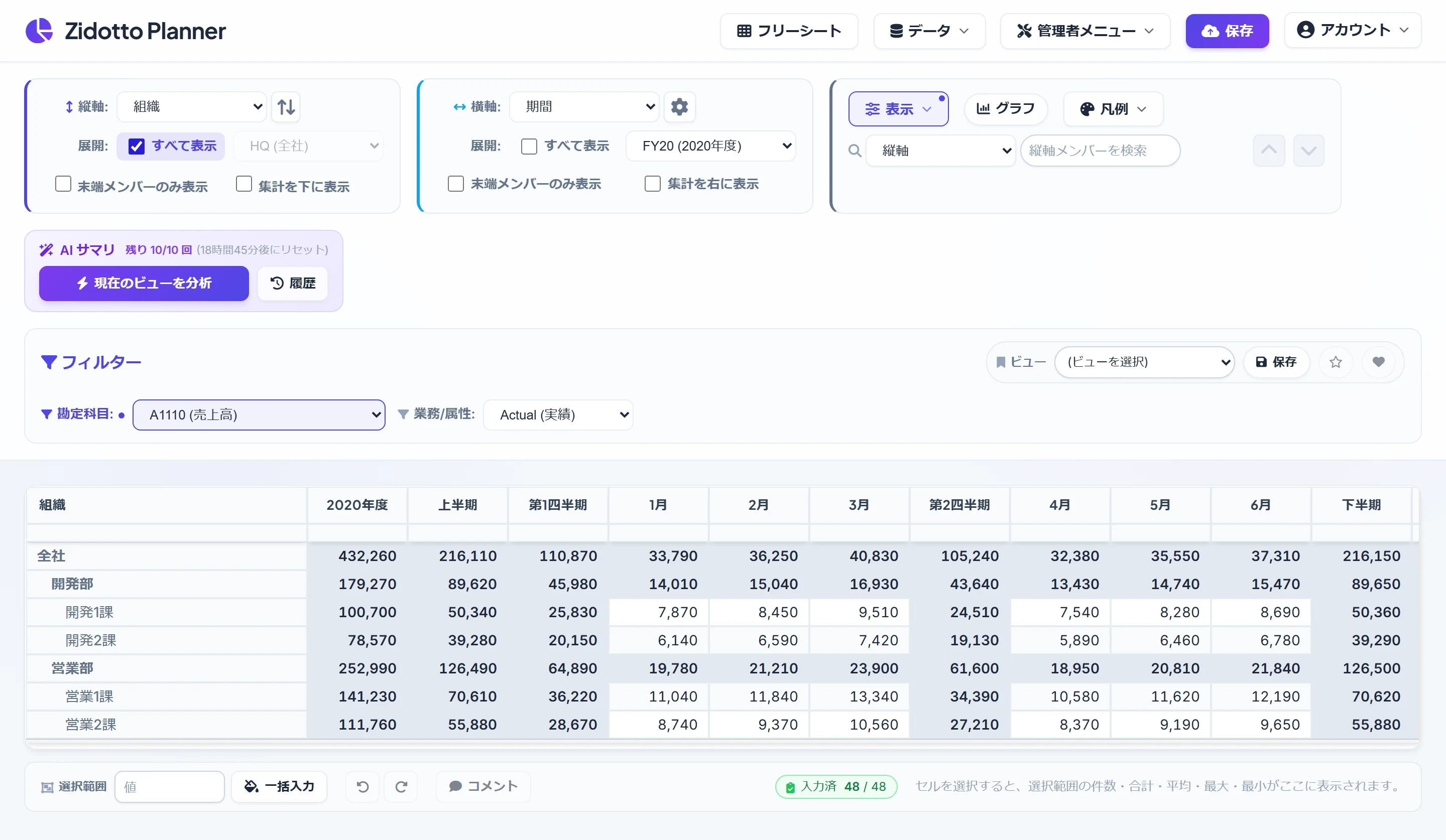
縦軸を「組織」に切り替えるだけで、課 → 部 → 全社の階層がそのまま合計されます。横軸も同じで、月 → 四半期 → 半期 → 年度が自動集計。SUM を書き直す作業も、部門を1つ増やすたびのシート修正も不要です。
売上高(実績)を組織階層 × 期間で表示した画面。親メンバーの行・列は自動集計されます。(横にスクロールすると画面全体を確認できます)
- 縦軸・横軸は勘定科目/組織/期間/予算・実績区分から自由に選択
- 展開する階層の深さ、末端のみ表示、空行・空列の非表示を切り替え
- よく見る組み合わせは「ビュー」として保存し、次回ワンクリックで再現
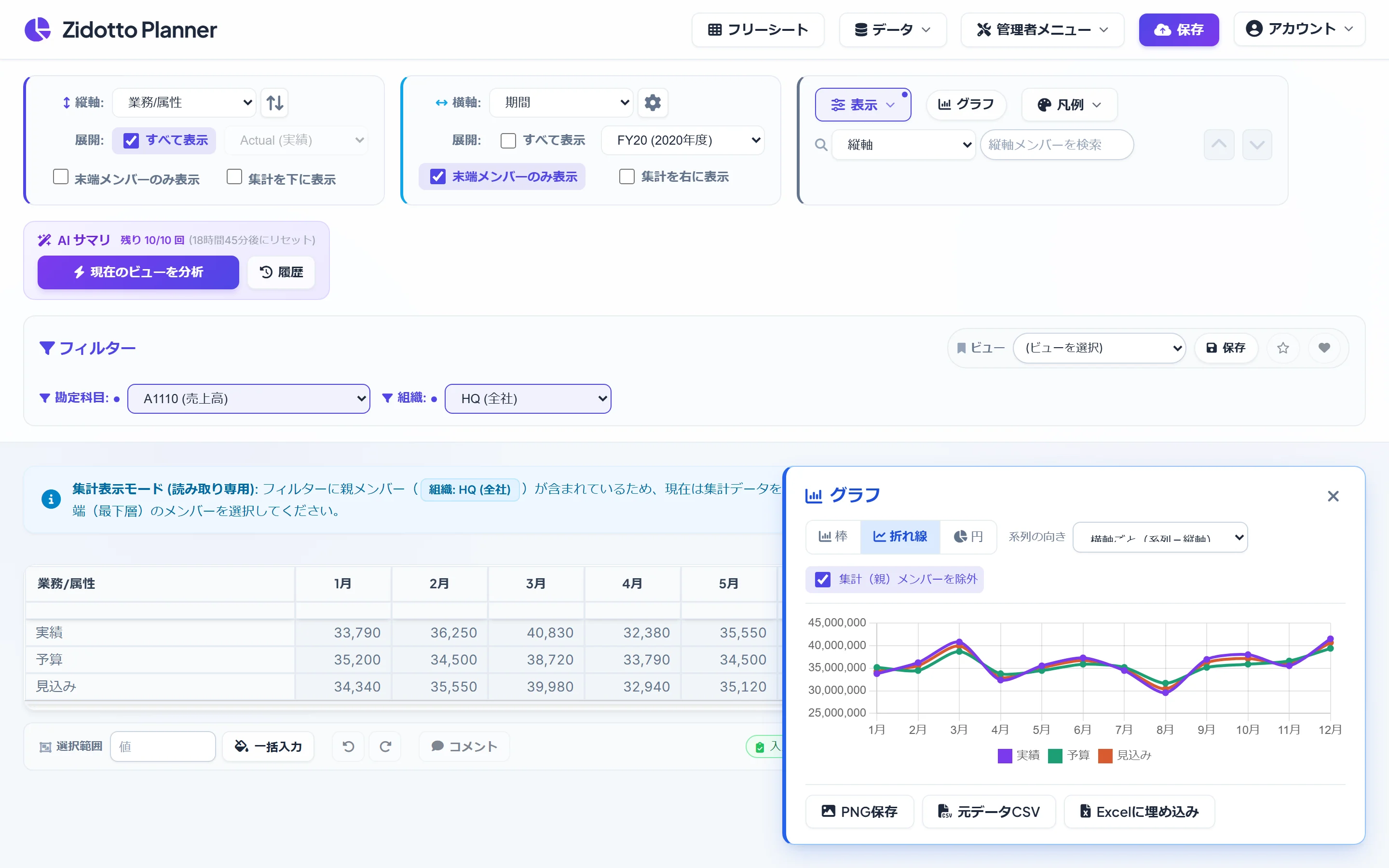
表示中の表は、そのまま棒・折れ線・円グラフになります。差異が出ている月をその場で確認し、グラフは PNG・Excel で書き出して報告資料へ。さらに「AI サマリ」を使えば、表示中の数字の増減要因を日本語で要約できます。
全社売上高の実績・予算・見込みを 12 か月分の折れ線で比較した画面。左の表と同じ数字がそのままグラフになります。(横にスクロールすると画面全体を確認できます)
- 棒・折れ線・円を切り替え、系列の向きも変更可能
- グラフ画像(PNG)・元データ(CSV)・グラフ入り Excel を出力
- AI サマリが表示中のデータを日本語で要約(1日の利用回数上限あり)
4
入出力
今の Excel を捨てずに、行き来できる
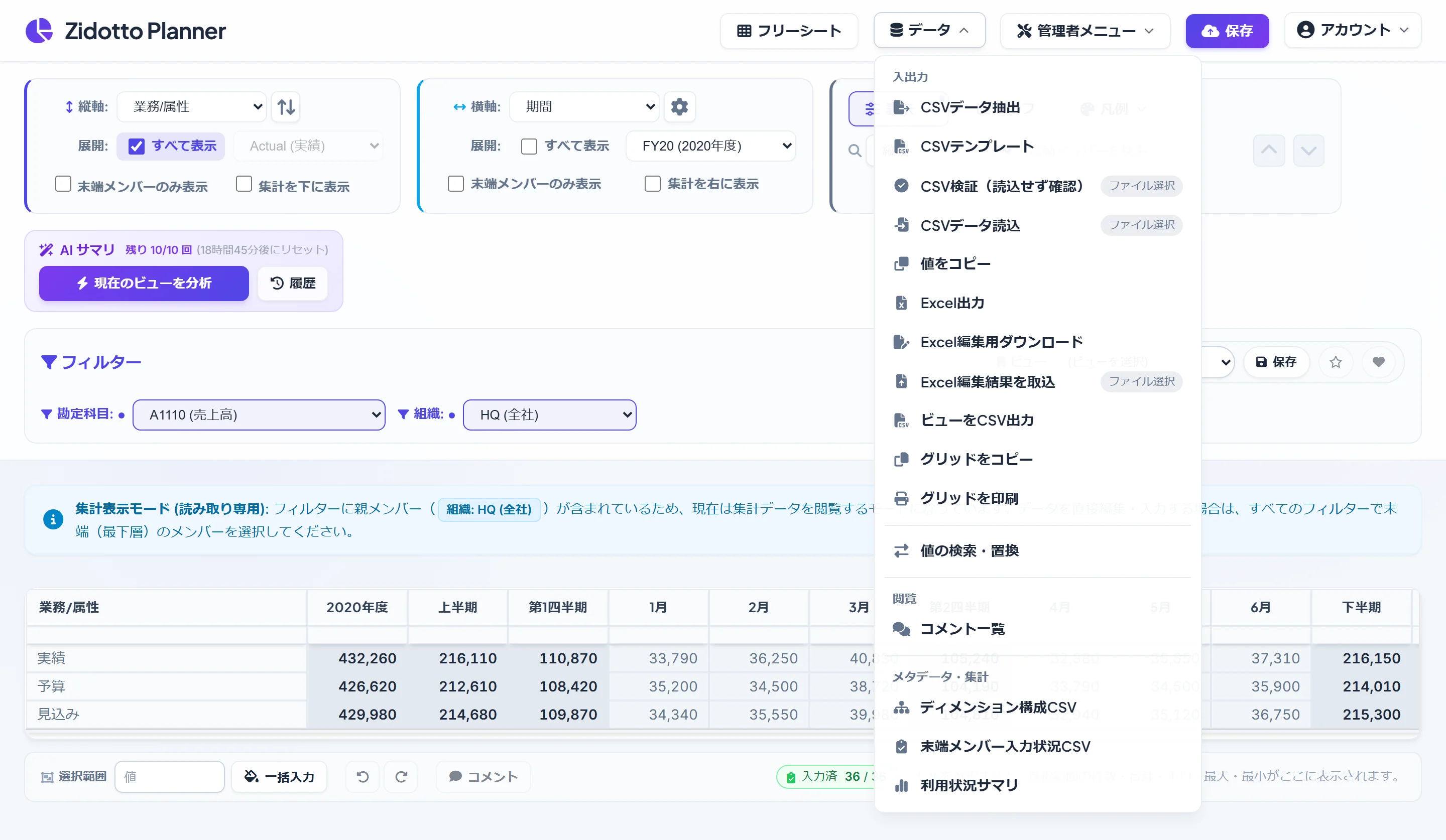
既存の CSV・Excel はそのまま取り込めます。取り込む前に「CSV検証」で件数と影響(新規/変更/変更なし)を確認できるので、いきなり上書きしてしまう心配もありません。書き出しも CSV・Excel の両方に対応し、データはいつでも手元に取り戻せます。
「データ」メニュー。CSV・Excel の入出力と、コメント一覧・利用状況サマリがここにまとまっています。(横にスクロールすると画面全体を確認できます)
- Excel で編集して、そのファイルをそのまま取り込み直せる
- 表示中のビューを CSV・Excel・印刷・クリップボードへ出力
- テナント全体のバックアップ(JSON)も管理者メニューから取得可能